网络配置与远程开发方法
OriginCar出厂未安装系统,大家可以通过以下方式进行安装:
先下载设备镜像,然后取出包装内附带的SD卡,将sd卡插入读卡器,按照步骤进行烧录,烧录完成后插入设备主控板中
下载OriginCar SD卡镜像
请从以下表格中,下载机器人的SD卡镜像,并将下载好的文件解压缩。
| 版本 | 适应型号 | 下载链接 | 包含软件版本 |
|---|---|---|---|
| v1.0.0 | OriginCar | OriginCar_sd_image_v1.0.0 | ros:foxy TogetheROS:2.0.2 |
| v1.0.0 | OriginCar Pro | OriginCar_Pro_sd_image_v1.0.0 | ros:humble TogetheROS:3.2.3 |
烧写SD卡镜像
(1)使用读卡器将SD卡插入计算机,SD卡容量建议≥16GB;
(2)启动镜像烧写软件(可参考常用软件下载);
(3)确认SD卡设备号,选择要烧写的系统镜像;
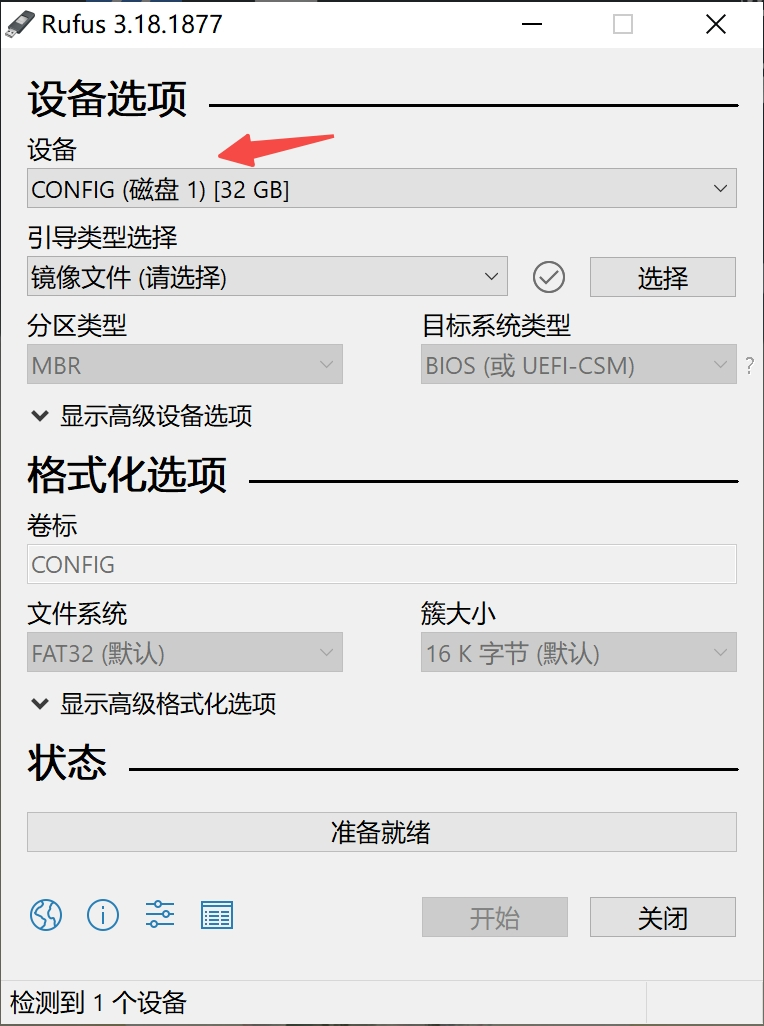
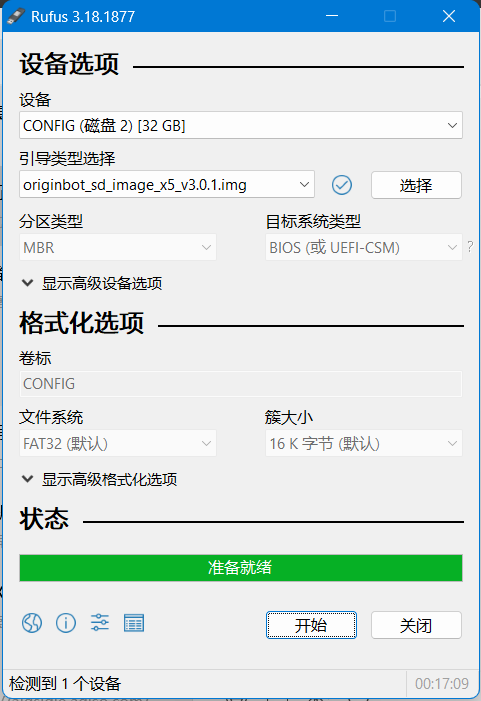
(4)点击“开始”后,继续点击“确认”,开始烧写镜像;
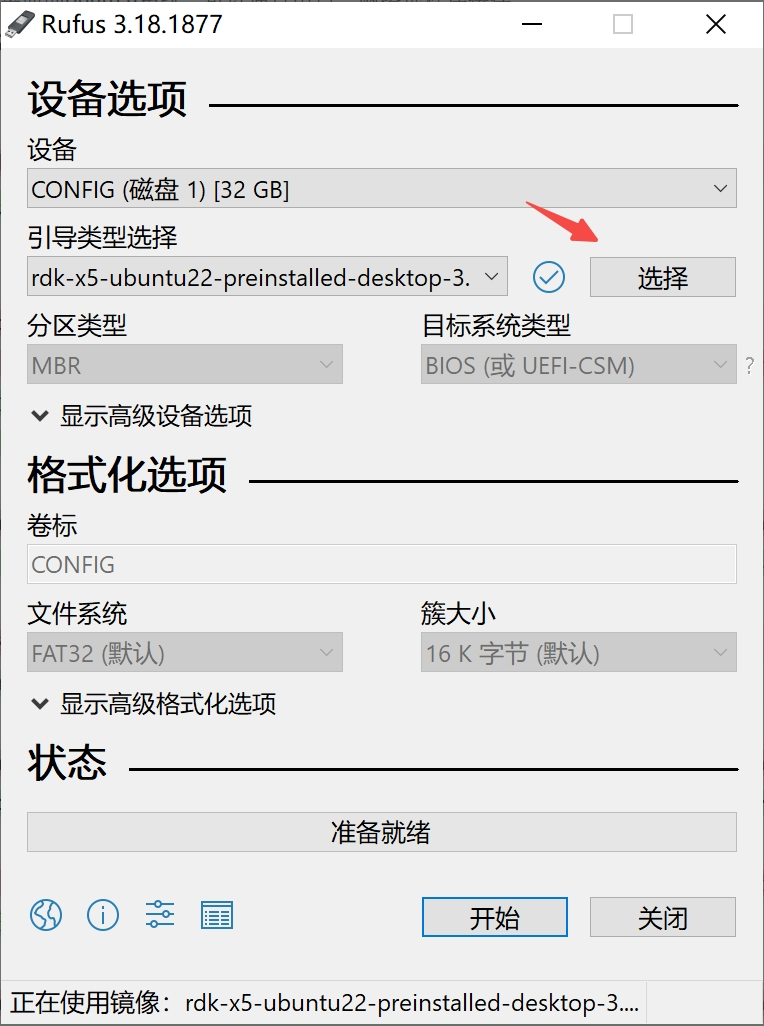
(5)进度条会显示当前的烧写进度,烧写完成后,即可退出软件。
启动 OriginCar
(1)确认机器人套件已经正确安装,并成功安装对应版本系统,然后插入SD卡启动电源;
(2)使用套件中的网线连接机器人端RDK X5的网口;
Attention
RDK X5有线网络默认采用静态IP配置,初始IP地址为192.168.127.10.
(3)将网线的另一端连接到PC端的网口,首先配置自己的电脑属性:


使用SSH 工具连接机器人: 用户名和密码均为root
启动MoboXterm软件,点击左上角Session,然后点击SSH连接:

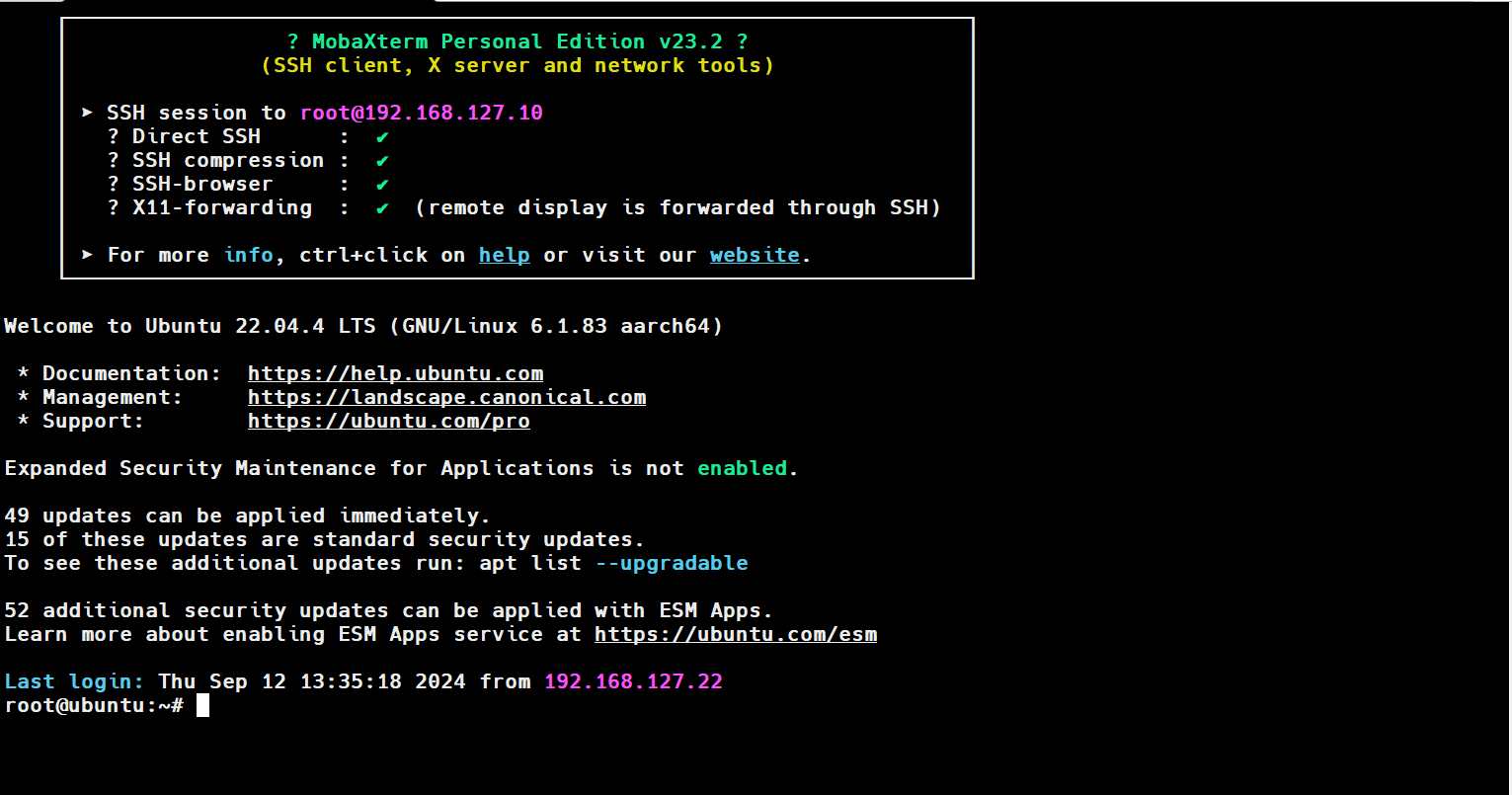
(4)在MoboXterm软件中可以看到出现登录提示,输入用户名及密码,用户名和密码均为root: 密码默认不显示
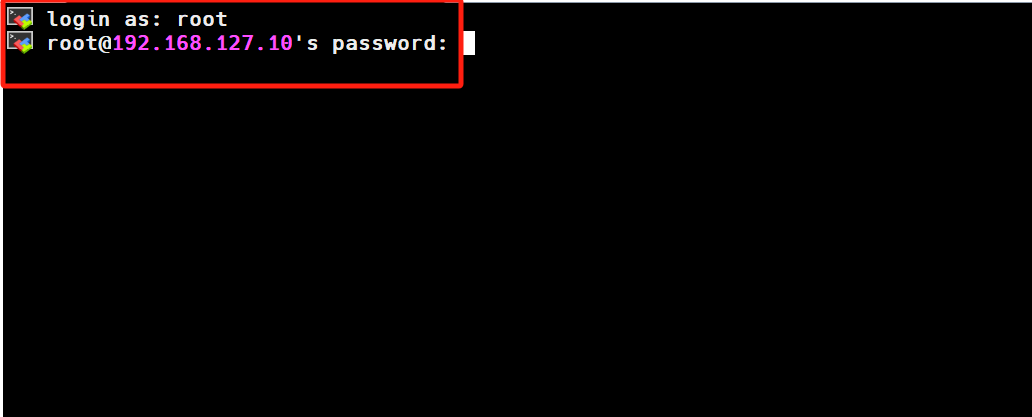
(5)现在已经进入机器人的系统:
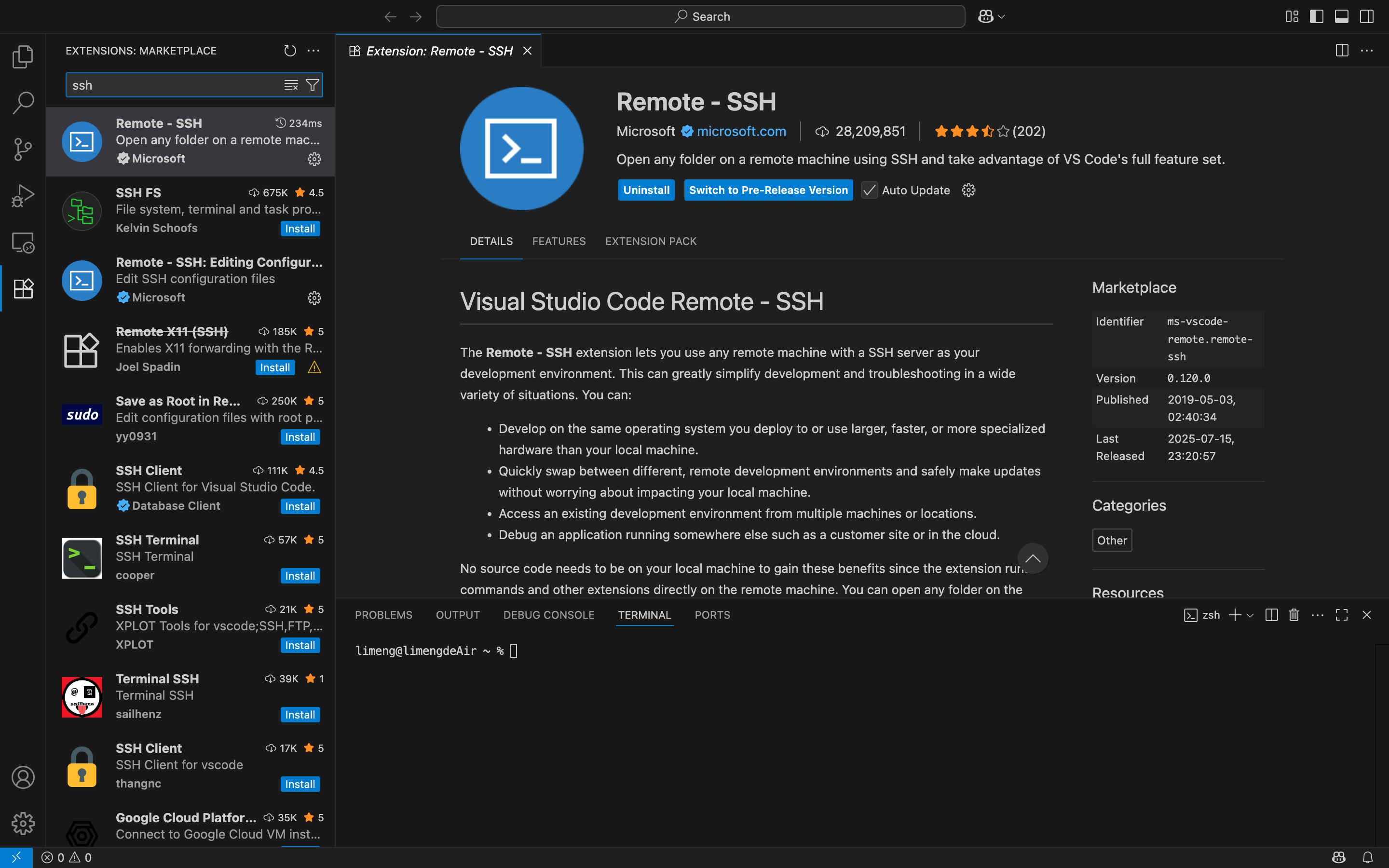
启动VSCode软件,安装Remote - SSH插件
 点击左侧Remote Explorer图标,然后创建SSH连接

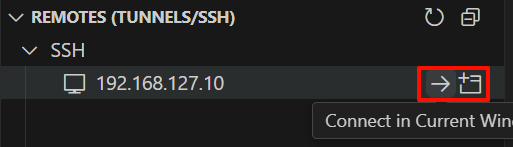 输入密码root
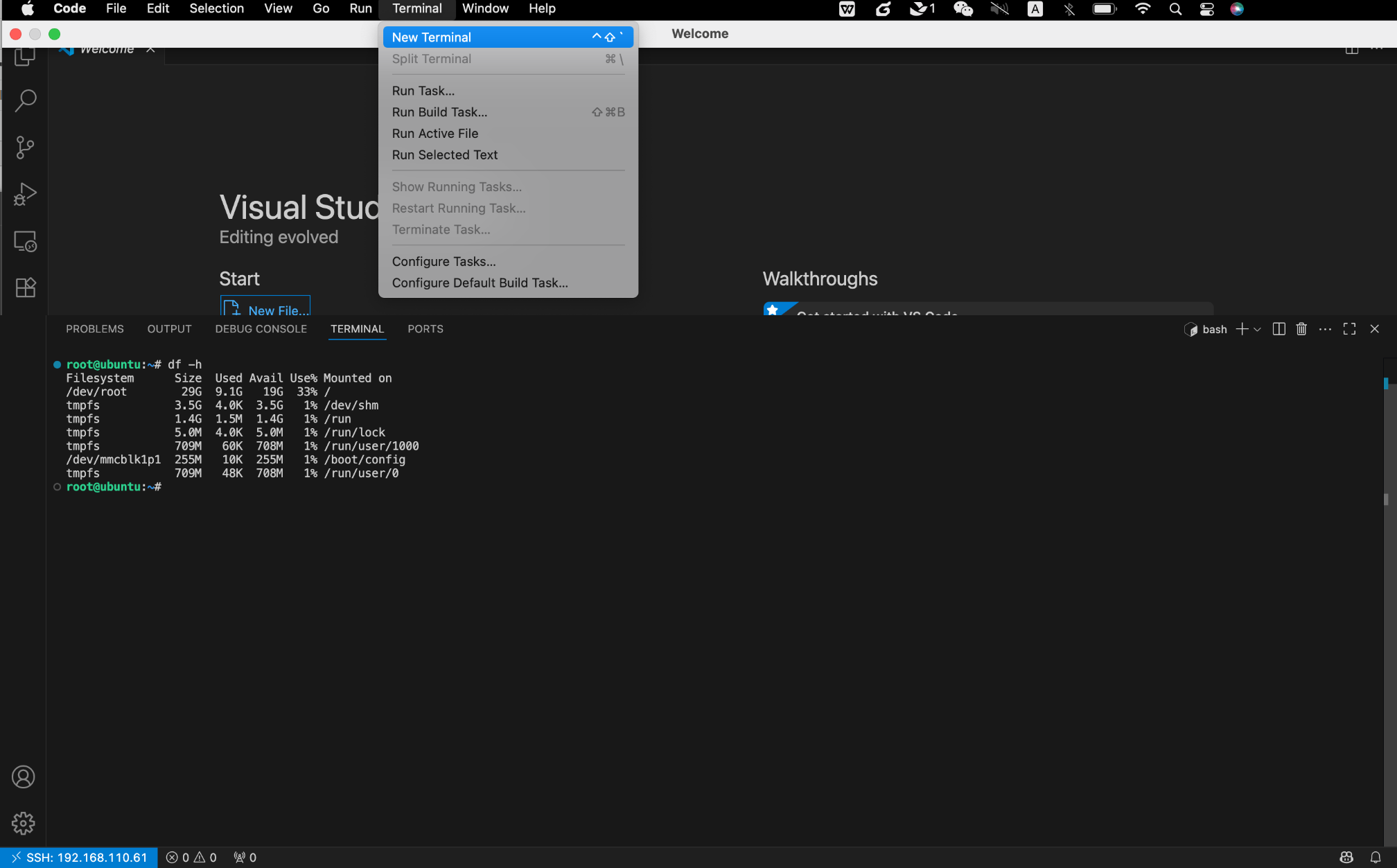
 现在已经进入机器人的系统,可打开终端查看
Warning
OriginCar功能默认在root用户下运行,后续开发使用过程中,请使用root用户进行操作。
你可以通过 su root 命令切换到root用户。
扩展SD卡空间
无线WIFI连接介绍
完成镜像安装后,启动系统,参考以下链接,完成无线网络的配置:
sudo nmcli device wifi rescan        # 扫描wifi网络
sudo nmcli device wifi list          # 列出找到的wifi网络
sudo wifi_connect "SSID" "PASSWD"    # 连接某指定的wifi网络
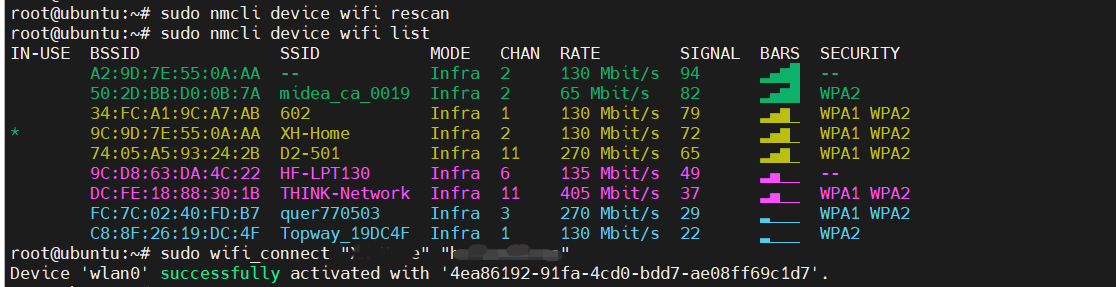
等到终端返回信息“successfully activated",就说明WIFI连接成功。我们可以Ping一个网站,来检查一下连接。如果能够Ping通,就说明网络已经连接成功,现在就可以成功连接到互联网,便于后续的软件下载和更新了。

SSH远程登录
网络配置完成后,就可以不受线缆的约束啦,大家可以通过无线网络SSH远程登录机器人进行开发。

Info
此处根据使用的是有线网络还是无线网络,填入对应的IP地址。IP地址可以使用ifconfig命令查询,eth0对应有线网卡,wlan0对应无线网卡。
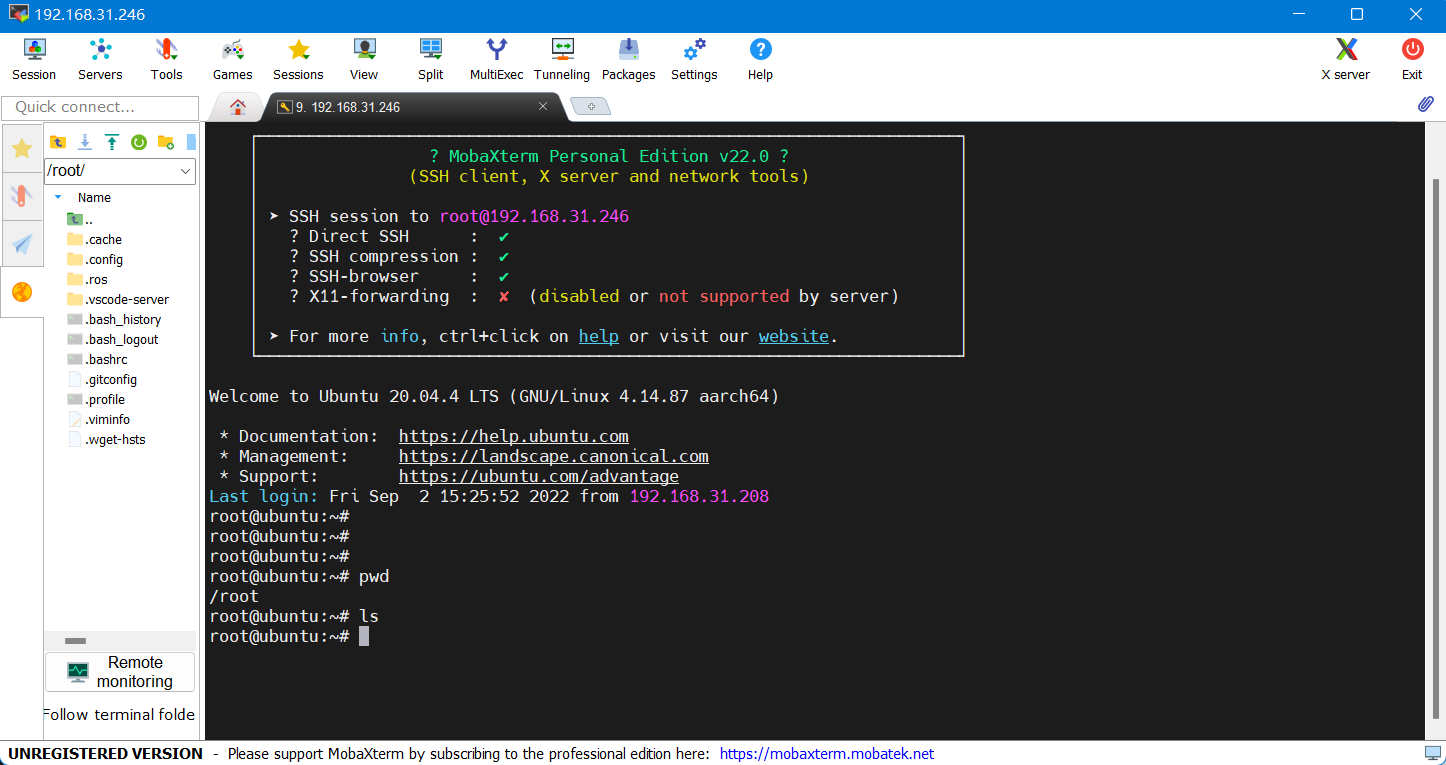
输入用户名和密码:root/root,即可登陆成功:
Info
-
如果在PC端的Ubuntu环境中,也可以在终端中使用以下命令实现ssh远程登录(注意将IP地址修改为实际地址): ssh root@192.168.31.246
-
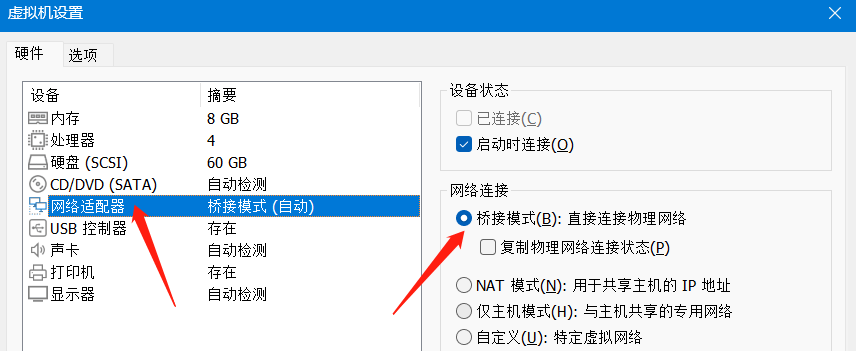
如果使用虚拟机,要将网络设置为桥接模式
串口连接
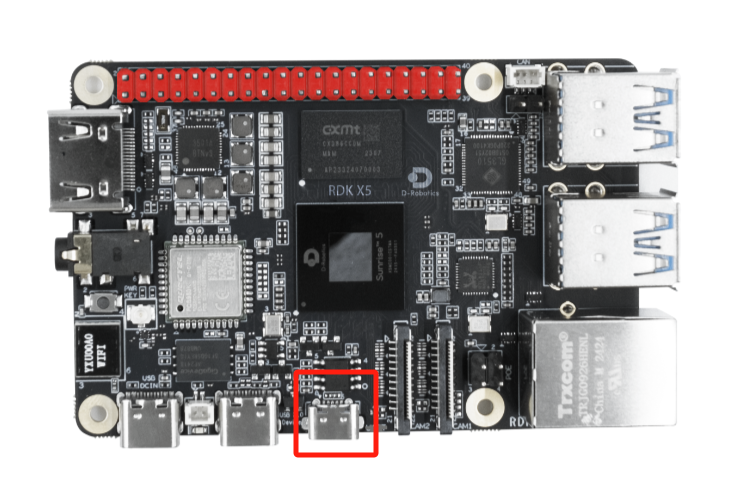
除了最常用的有限和无线连接之外,串口连接也非常常见,大家可以使用串口观察机器人启动时的LOG以及调试程序, RDK X5版本串口连接如下所示:
使用MicroUSB的方式进行连接,如下图所示:
连接之后,大家可以启动MoboXterm软件进行连接,需要如下图所示进行设置:
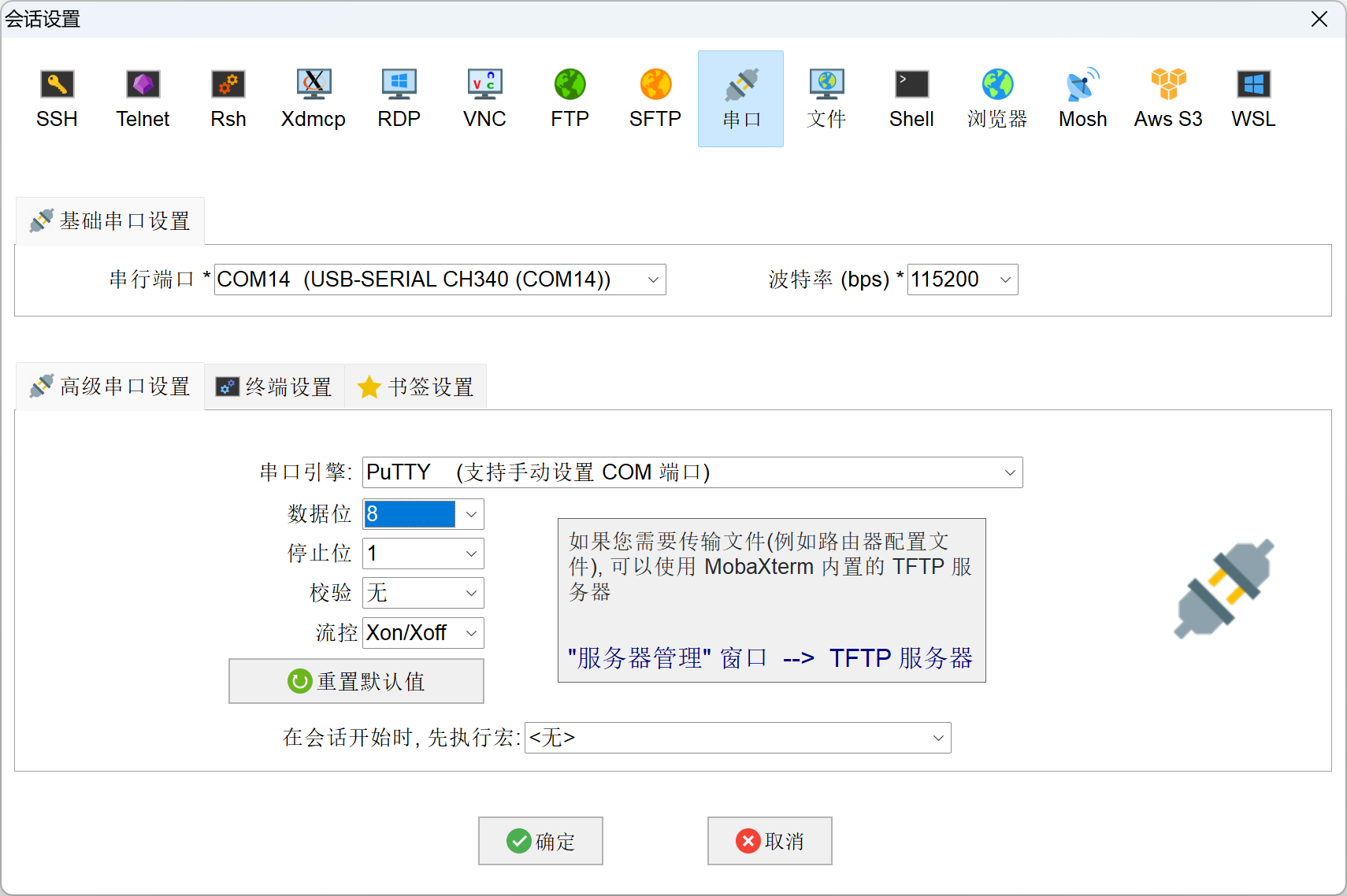
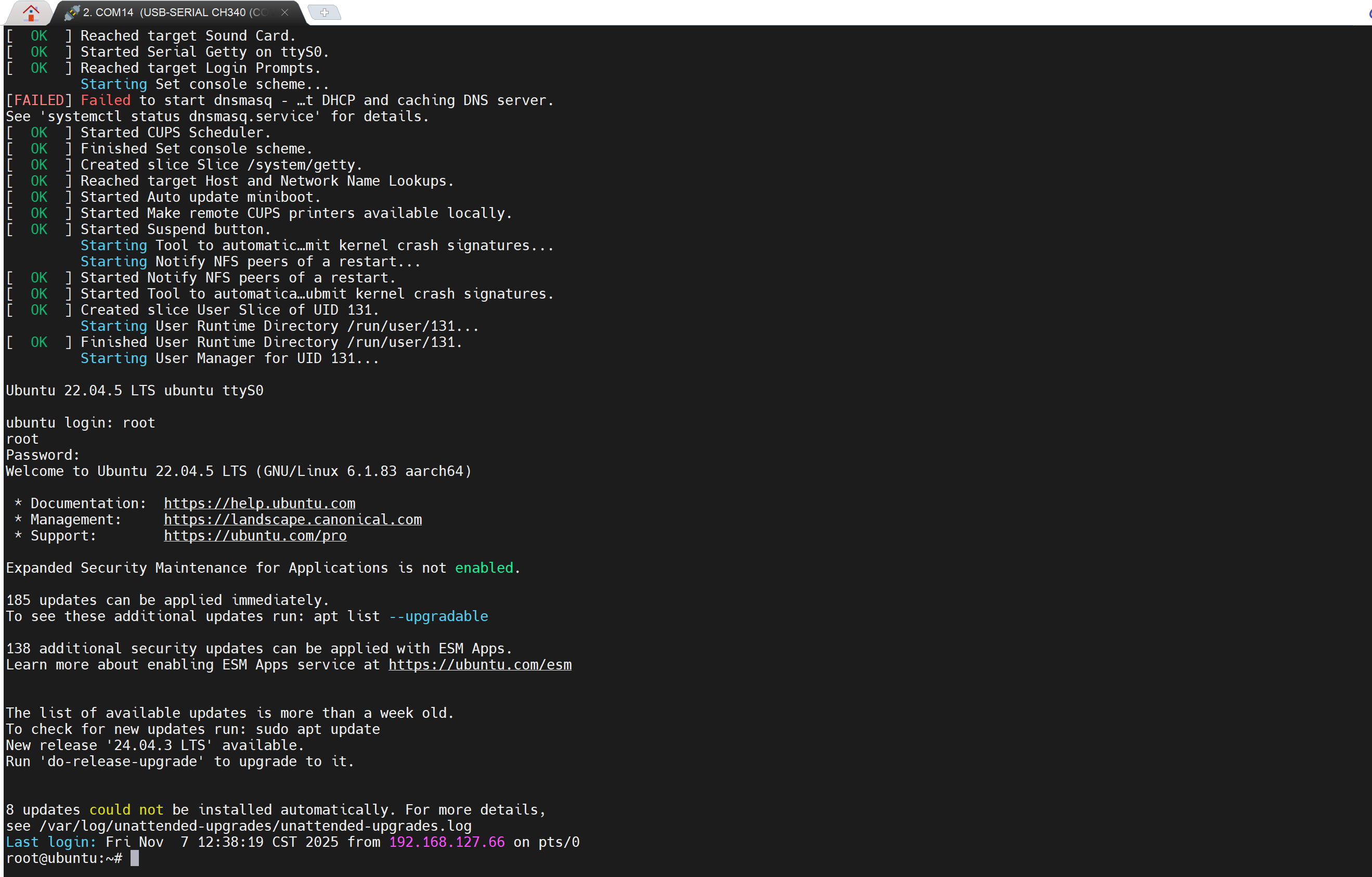
设置成功后点击OK,即可进入系统界面,如果已经开机则不会显示LOG信息,如果线连接再进行开机则会出现开机LOG信息,输入账号密码后即可进行操作界面:
Warning
OriginCar功能和程序默认在root用户下,后续操作均需要在root用户下进行。
