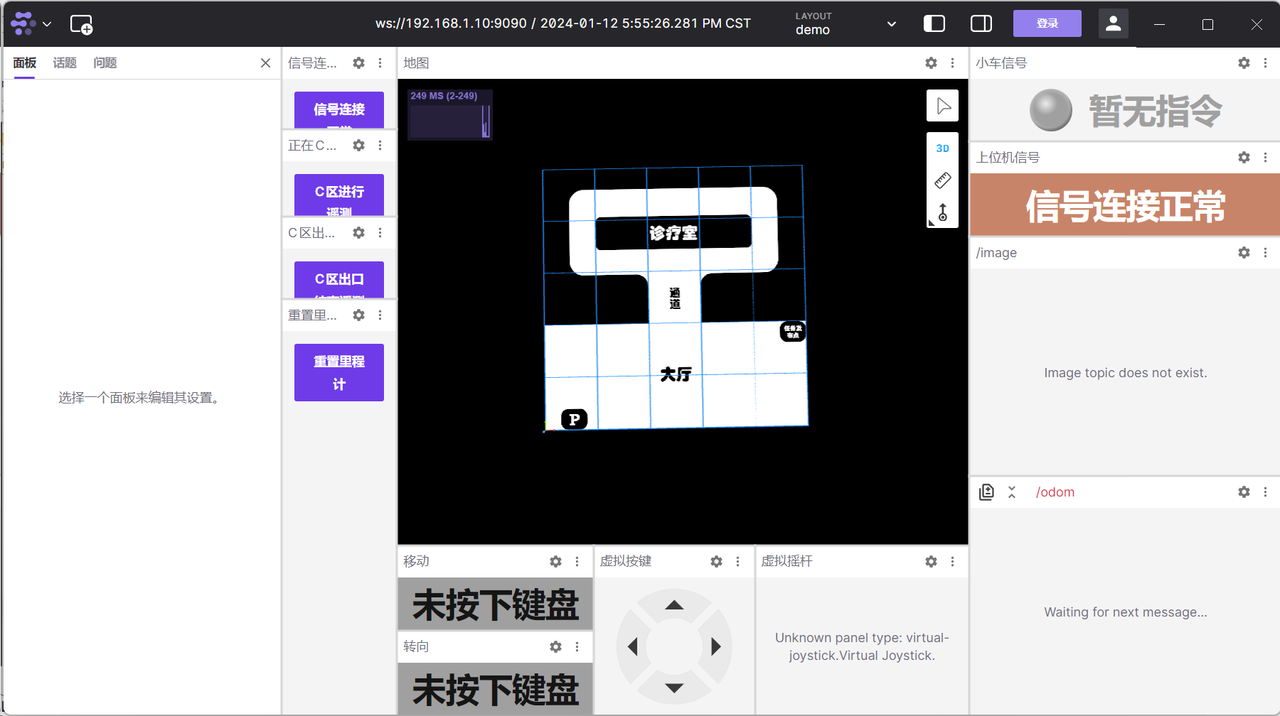
上位机使用说明
OriginCar Pro自带一套用于智能车比赛的上位机数字系统,用于监控OriginCar Pro各个传感器信息以及和OriginCar Pro进行话题服务通信,使用者可以下载百度网盘中关于数字环境使用文档及启动文件的相关内容。
软件下载
上位机数字系统是基于开源工程 coStudio 进行开发的,使用者需要下载该软件后方可使用后续功能。 1. 使用者可以选择进入coStudio官网下载最新版本,也可以在百度网盘中下载笔者使用的版本; 2. 下载完成后,按照要求下载提示安装即可;
数字环境目录介绍
├─CoStudio-v24.47.1-win.exe        #CoStudio安装程序
│
├─config
│      demo.json                    #CoStudio页面布局
│
├─dist
│      Bridge-Client-win-v0.1.4.7z   #已经打包好的应用程序
│
└─src
        bridge_client.py            #Windows端上位机启动程序
        bridge_client.sh            #Ubuntu端上位机启动程序
        bridge_client.spec          #打包脚本
        map.png                     #地图文件程序会读取以map.png的图片作为地图发布
        requirements.txt            #运行程序所需依赖
环境配置
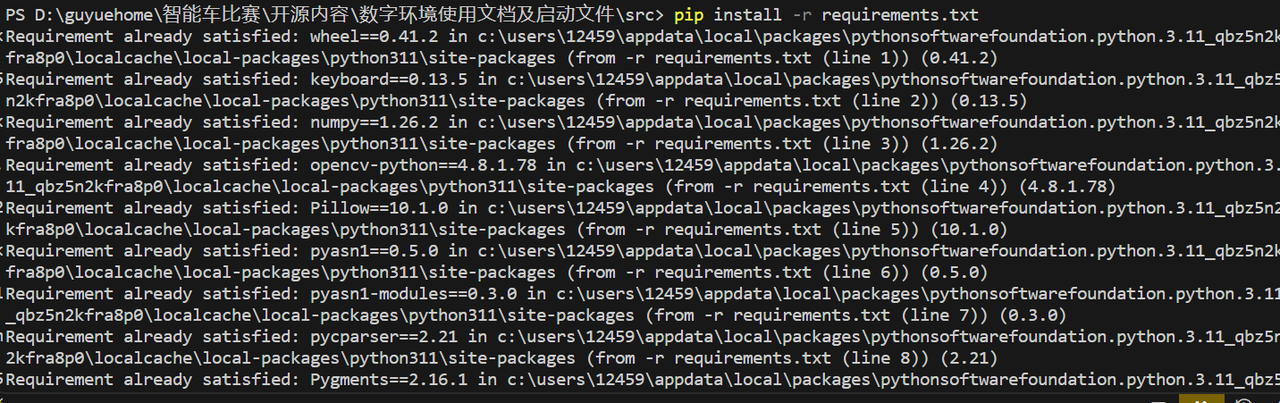
除了软件本体外,本示例还提供对应脚本辅助使用,需在PC端安装keyboard、roslibpy、opencv-python、pyyaml等Python库,请按照下面步骤安装
-
终端进入src目录
-
输入命令pip install -r requirements.txt
上位机使用说明
windows端提供二进制打包版本,也可以根据打包脚本自行打包。
windows端
命令行运行
-
确保
bridge_client.py同级目录有map.png图片 -
终端进入
src目录 -
输入命令
python bridge_client.py可以输入参数(ip参数, 端口参数)如: -
输入ip参数:
python bridge_client.py 192.168.1.10 -
输入ip和端口参数:
python bridge_client.py 192.168.1.10 8080
使用二进制版本
- 确保
bridge_client.exe同级目录有map.png图片 - 可右键
bridge_client.exe添加桌面快捷方式 - 双击快捷方式即可运行
注:此时关于ip配置等均在
bridge_client.exe同级目录下config.yaml下进行配置
执行文件打包
- 终端进入文件目录
- 输入命令
pyinstaller src/bridge_client.spec
Ubuntu端
Ubuntu端不提供二进制打包版本,可以根据打包脚本自行打包
命令行运行
- 确保
bridge_client.py同级目录有map.png图片 - 终端进入
src目录 - 输入命令
./bridge_client.sh - 输入用户密码即可
界面说明
按照以上步骤完成后,会出现如下画面
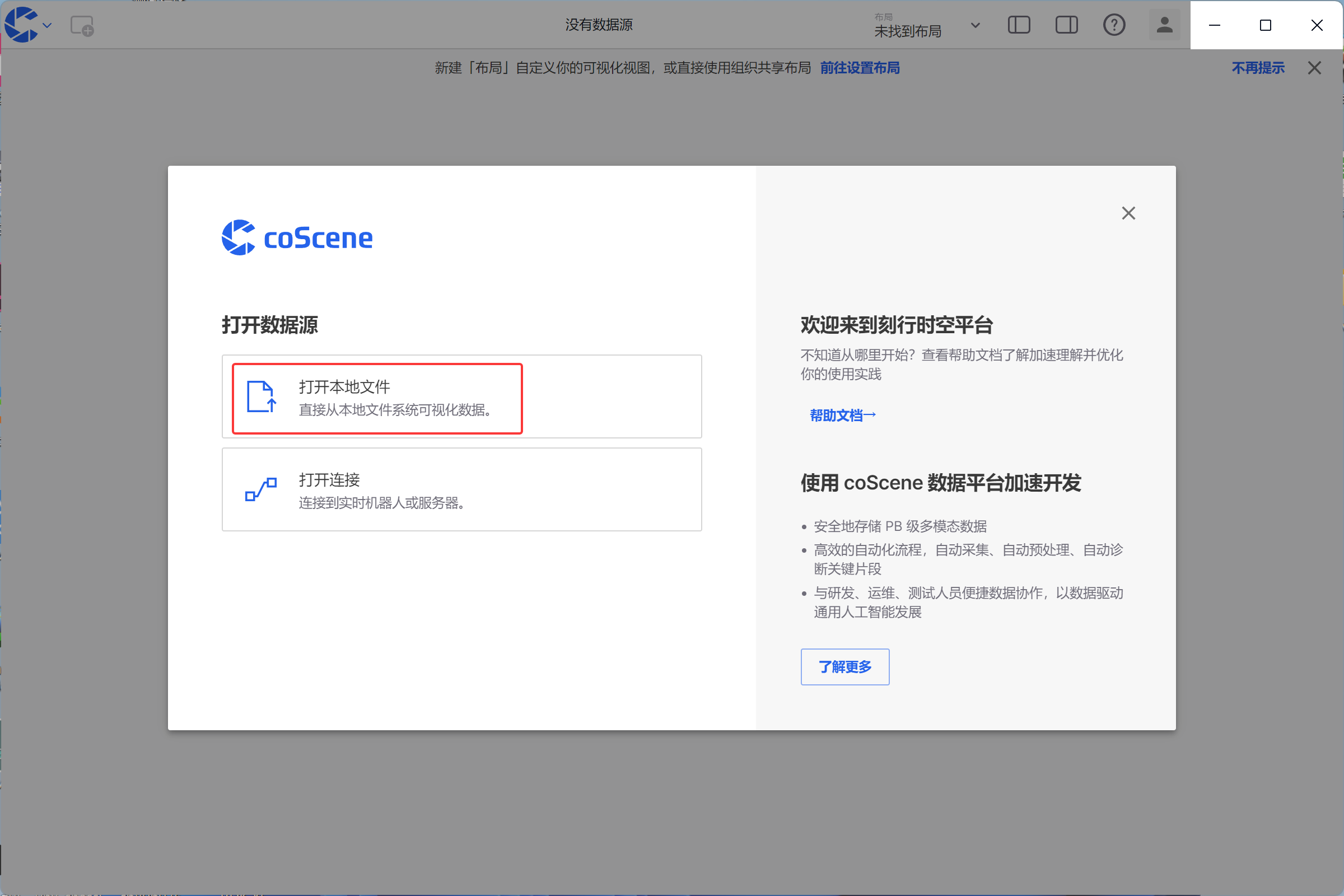
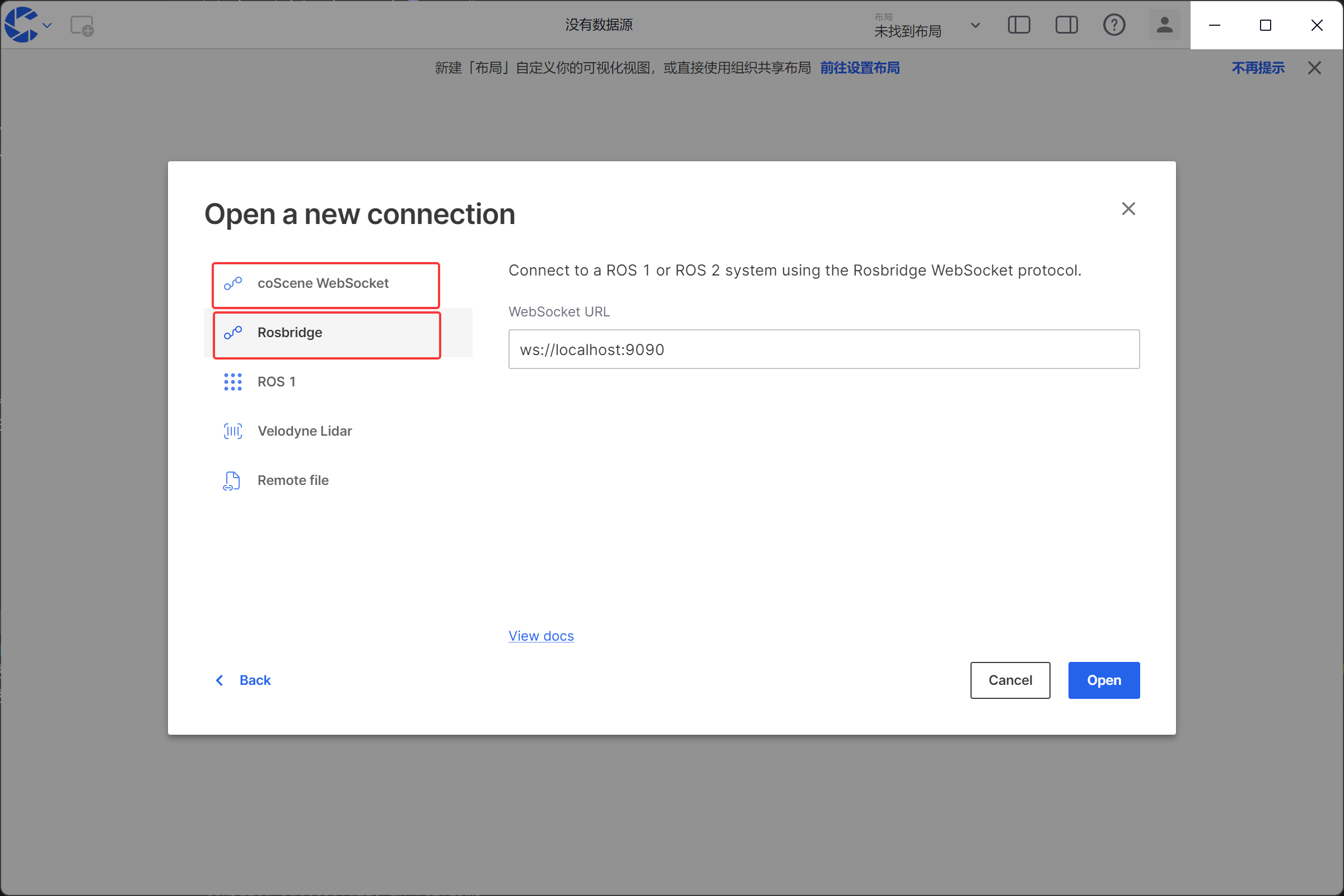
点击打开连接,选择cobridge或rosbridge,输入ip和端口,点击Open
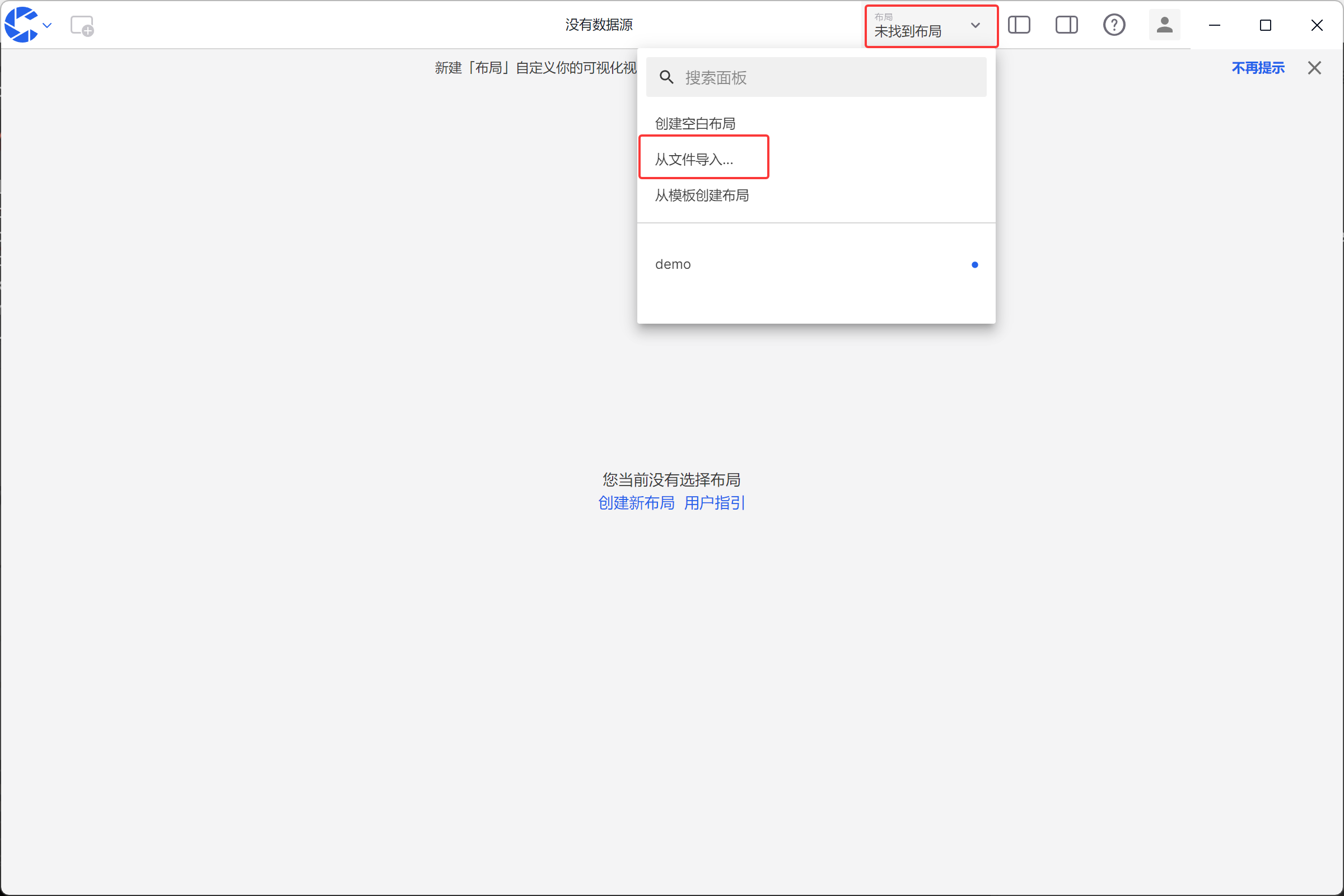
点击左上角导入布局,布局文件在/config目录下
上位机与OriginCar Pro联动
OriginCar Pro安装rosbridge
#安装rosbridge
$ sudo apt install ros-humble-rosbridge-suite
#启动rosbridge端口
$ ros2 launch rosbridge_server rosbridge_websocket_launch.xml

连接coStudio
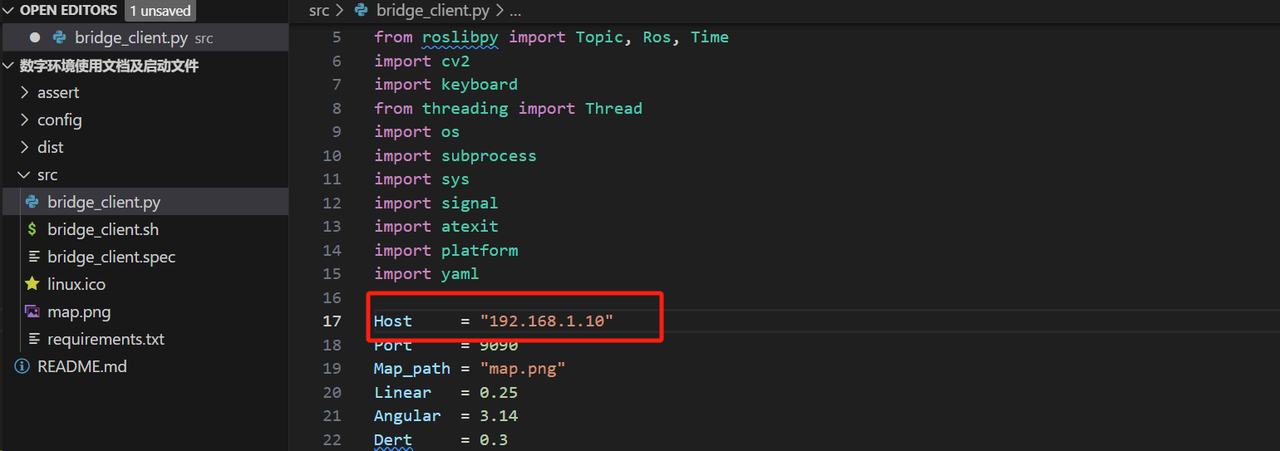
本示例使用命令行形式,可以执行 python bridge_client.py 192.168.1.10 也可以对 bridge_client.py 中Host参数进行修改
连接后即可看到如下画面